大家好,我是何三,独立开发者。
今天咱们来聊聊一个能让你的Python命令行程序“颜值”飙升的神器——Rich库。如果你还在忍受着终端里单调的黑白文字,或者被复杂的日志输出搞得眼花缭乱,那么Rich可能就是你的“救星”。
Rich 到底是啥?
简单说,Rich 是一个 Python 库,专门用来在终端(命令行)里输出漂亮的、带格式的文本和界面。
你可以把它想象成给黑白电视装上彩色显示屏,还能加字幕、画表格、搞进度条的那种“魔法盒子”。它让那些原本只能在GUI(图形界面)里才能实现的漂亮效果,在命令行里也能轻松搞定。
为什么需要 Rich?
你可能会问:print() 函数用得好好的,为啥要折腾这个?
问得好!这就好比吃饭:用碗筷也能吃饱,但用一套精致的餐具,吃饭的心情和体验会完全不一样。Rich 带来的价值主要体现在:
- 可读性爆炸式提升:通过颜色、高亮、对齐等方式,让重要信息一目了然。
- 调试体验质的飞跃:打印复杂数据结构(如字典、列表)时,格式清晰,层次分明。
- 专业感瞬间拉满:给你的命令行工具加上进度条、状态指示器、表格等元素,立马显得高大上。
- 开发效率提高:很多原本需要自己费力实现的格式化输出,Rich 已经封装好了,直接调用就行。
上手体验:从安装到“哇塞”
第一步:安装
打开你的终端,一行命令搞定:
uv add rich
第二步:最简单的“Hello, Rich!”
让我们从一个最简单的例子开始,感受一下Rich的魔力:
from rich import print

# 普通的 print
print("Hello, World!")

# Rich 的 print - 支持 Markdown 风格的语法!
print("[bold red]Hello[/bold red], [italic blue]Rich[/italic blue]!")
print("[underline green]这行字是绿色的下划线[/underline green]")
print("[yellow on black]黄字黑底,够醒目吧?[/yellow on black]")
运行一下,你会看到终端里出现了粗体、红色、斜体、蓝色、下划线、绿字、黄字黑底等各种样式的文字!而这一切,只需要用 [标签]文字[/标签] 这样的简单语法。

Rich 内置了一套类似 Markdown 的标签系统,让你可以轻松地给文字加样式。
核心功能实战
1. 漂亮的表格(Tables)
还在用一堆空格和竖线手动对齐表格吗?Rich 让你彻底解放:
from rich.console import Console
from rich.table import Table

console = Console()

table = Table(title="明星编程语言排行榜")

# 添加列
table.add_column("排名", justify="right", style="cyan", no_wrap=True)
table.add_column("语言", style="magenta")
table.add_column("流行度", justify="right", style="green")

# 添加行
table.add_row("1", "Python", "⭐️⭐️⭐️⭐️⭐️")
table.add_row("2", "JavaScript", "⭐️⭐️⭐️⭐️☆")
table.add_row("3", "Java", "⭐️⭐️⭐️☆☆")
table.add_row("4", "Go", "⭐️⭐️☆☆☆")
table.add_row("5", "Rust", "⭐️☆☆☆☆")

console.print(table)
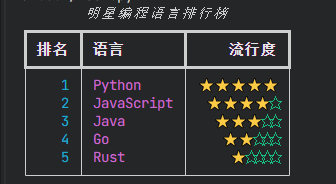
运行这段代码,你会看到一个带标题、有颜色、对齐完美的表格自动呈现在终端里。justify 参数控制对齐方式,style 控制颜色,no_wrap 防止文字换行——一切都如此简单直观。
2. 进度条(Progress Bars)
处理长时间任务时,给用户一个进度反馈是基本礼仪。Rich 的进度条既美观又强大:
from rich.progress import track
import time

# 模拟一个耗时任务
for step in track(range(100), description="正在处理..."):
    time.sleep(0.05)  # 模拟工作
    # 这里可以是你实际的任务代码

print("[bold green]✅ 任务完成![/bold green]")

更高级的用法,可以显示进度百分比、剩余时间、速度等信息:
from rich.progress import Progress
import time

with Progress() as progress:
    task1 = progress.add_task("[red]下载文件...", total=100)
    task2 = progress.add_task("[green]处理数据...", total=200)

    while not progress.finished:
        progress.update(task1, advance=0.5)
        progress.update(task2, advance=1)
        time.sleep(0.02)

3. 语法高亮(Syntax Highlighting)
如果你需要在终端里展示代码,Rich 可以帮你自动高亮:
from rich.console import Console
from rich.syntax import Syntax

python_code = '''
def greet(name):
    """一个简单的问候函数"""
    return f"Hello, {name}!"

# 使用函数
print(greet("World"))
'''

console = Console()
syntax = Syntax(python_code, "python", theme="monokai", line_numbers=True)
console.print(syntax)

支持多种语言和主题,让你的代码在终端里也能像在IDE中一样漂亮。
4. 树状结构(Tree)
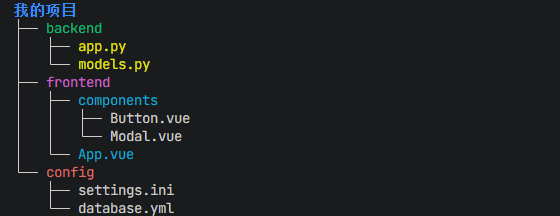
展示文件目录结构或者层次化数据时,树状视图非常直观:
from rich.tree import Tree
from rich import print as rprint

# 创建一个根节点
tree = Tree("[bold blue]我的项目")

# 添加分支
backend = tree.add("[green]backend")
backend.add("[yellow]app.py")
backend.add("[yellow]models.py")

frontend = tree.add("[magenta]frontend")
components = frontend.add("[cyan]components")
components.add("Button.vue")
components.add("Modal.vue")
frontend.add("[cyan]App.vue")

config = tree.add("[red]config")
config.add("settings.ini")
config.add("database.yml")

rprint(tree)
5. 面板与布局(Panels & Layout)
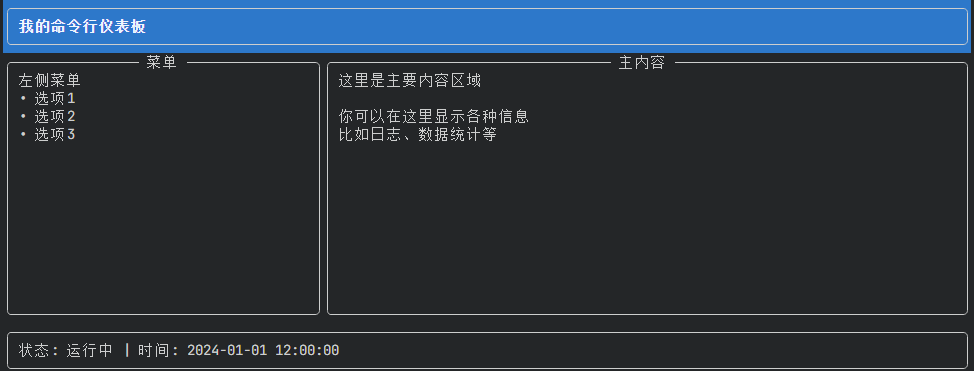
想要更复杂的界面布局?Rich 也能满足:
from rich.console import Console
from rich.panel import Panel
from rich.layout import Layout
from rich.text import Text

console = Console()

# 创建一个布局
layout = Layout()

# 分割布局
layout.split(
    Layout(name="header", size=3),
    Layout(name="main", ratio=2),
    Layout(name="footer", size=3),
)

# 进一步分割主区域
layout["main"].split_row(
    Layout(name="left", ratio=1),
    Layout(name="right", ratio=2),
)

# 给各个区域添加内容
layout["header"].update(Panel("[bold blue]我的命令行仪表板[/bold blue]", style="white on blue"))
layout["left"].update(Panel("左侧菜单\n• 选项1\n• 选项2\n• 选项3", title="菜单"))
layout["right"].update(Panel("这里是主要内容区域\n\n你可以在这里显示各种信息\n比如日志、数据统计等", title="主内容"))
layout["footer"].update(Panel("[dim]状态: 运行中 | 时间: 2024-01-01 12:00:00[/dim]", style="dim"))

console.print(layout)
高级技巧与最佳实践
1. 创建全局 Console 对象
建议在项目中创建一个全局的 Console 对象,方便统一管理输出:
# 在 utils.py 或类似文件中
from rich.console import Console

console = Console()

# 然后在其他地方导入使用
# from utils import console
# console.print("这是一条信息")
# console.log("这是一条带时间戳的日志")
2. 条件化输出
Rich 的 Console 对象可以检测终端的能力,自动降级输出:
from rich.console import Console

console = Console()

# 只有在终端支持颜色时才输出彩色
if console.is_terminal:
    console.print("[bold green]终端支持彩色![/bold green]")
else:
    console.print("终端不支持彩色")
3. 自定义主题
你可以定义自己的颜色主题,保持整个应用风格一致:
from rich.console import Console
from rich.theme import Theme

custom_theme = Theme({
    "info": "dim cyan",
    "warning": "magenta",
    "error": "bold red",
    "success": "bold green",
    "highlight": "yellow on black",
})

console = Console(theme=custom_theme)

console.print("这是一条普通信息", style="info")
console.print("警告!", style="warning")
console.print("错误发生!", style="error")
console.print("任务成功!", style="success")
console.print("需要特别注意这里", style="highlight")
4. 与日志模块集成
Rich 可以和 Python 标准的 logging 模块完美集成:
import logging
from rich.logging import RichHandler

# 设置 Rich 作为日志处理器
logging.basicConfig(
    level="NOTSET",
    format="%(message)s",
    datefmt="[%X]",
    handlers=[RichHandler(rich_tracebacks=True)]
)

log = logging.getLogger("rich")

# 现在你的日志就是彩色的了!
log.debug("这是一条调试信息")
log.info("这是一条普通信息")
log.warning("这是一条警告")
log.error("这是一条错误")
log.critical("这是一条严重错误")
它适合谁?
- 命令行工具开发者:想让你的工具看起来更专业、更友好。
- 数据分析师/科学家:在终端里查看数据时,格式化的表格和输出能大幅提升效率。
- 系统管理员/DevOps:监控脚本、部署工具的输出需要清晰易读。
- 任何 Python 开发者:调试代码时,漂亮的输出能让你更快定位问题。
一些思考
Rich 的出现,反映了一个趋势:用户体验不再只是 GUI 应用的专利,命令行工具同样需要良好的交互设计。
在开源社区,我们经常看到一些“用爱发电”的项目,它们功能强大但界面简陋。而 Rich 这样的工具,让开发者能够以极小的成本,大幅提升工具的使用体验。这不仅仅是“颜值”问题,更是关于效率、可维护性和专业性。
好的工具应该让用户专注于解决问题,而不是费力理解工具本身的输出。 Rich 正是在这一点上做得非常出色。
最后
Rich 库的功能远不止本文介绍的这些,还有状态指示器、分栏、Markdown 渲染、回溯信息美化等等。官方文档非常详细,而且有很多生动的示例。
如果你已经厌倦了黑白单调的终端输出,不妨现在就去试试 Rich。相信用不了多久,你就会像我现在一样,再也回不去那个没有 Rich 的世界了。
项目地址:https://github.com/Textualize/rich
我是何三,一个喜欢让命令行也“好看”的独立开发者。如果这篇文章对你有帮助,欢迎分享给你的朋友。我们下期再见!